4 minuten lezen
Wat is een vectorbestand? En hoe levert u uw logo aan?
Wat is een vectorbestand? Kort gezegd: een afbeelding die is opgebouwd uit punten, lijnen en vormen in plaats van pixels. De computer tekent die vormen op elk formaat opnieuw. Daardoor blijft een logo in een vectorbestand haarscherp, op een sleutelhanger en op een wandbord. Voor een print of 3D-print van uw logo is het daarom het beste startpunt.
Vector of pixels: wat is het verschil?
Een foto of een PNG bestaat uit een raster van kleine vierkantjes: pixels. Elk pixel heeft één kleur. Vergroot u zo'n afbeelding, dan worden de vierkantjes groter en ziet u blokjes of vage randen. Een vectorbestand slaat geen pixels op, maar een beschrijving: een cirkel met deze straal, een lijn van dit punt naar dat punt, een vlak in deze kleur. Op elk formaat tekent de software die vormen opnieuw, dus de randen blijven strak.
| Kenmerk | Vectorbestand | Pixelbestand |
|---|---|---|
| Opgebouwd uit | Punten, lijnen en vlakken | Een raster van pixels |
| Vergroten | Onbeperkt, blijft scherp | Wordt vaag of blokkerig |
| Bestandstypen | SVG, EPS, AI en PDF met vectoren | JPG, PNG, GIF en WebP |
| Geschikt voor | Logo's, tekst en iconen | Foto's en beelden met kleurverlopen |
| Kleuren aanpassen | Per vlak, eenvoudig | Lastig zonder kwaliteitsverlies |
Wat is een vectorbestand, en wat niet?
Aan de extensie ziet u meestal al welk soort bestand u heeft. Deze formaten bevatten vectoren:
- SVG: de open standaard voor het web. Elke browser kan het openen.
- EPS: een ouder formaat dat drukkerijen nog veel gebruiken.
- AI: het eigen formaat van Adobe Illustrator.
- PDF: alleen een vectorbestand als het logo erin als vector is opgeslagen. Een PDF met een foto van uw logo blijft een pixelbestand.
- DXF: een formaat uit tekenprogramma's (CAD), vaak gebruikt voor lasersnijden en frezen.
JPG, PNG, GIF en WebP zijn altijd pixelbestanden. Een PNG hernoemen naar .svg maakt er geen vector van.
Hoe herkent u een vectorbestand?
- Kijk naar de extensie. Eindigt de naam op .svg, .eps of .ai, dan is de kans groot dat het een vectorbestand is.
- Zoom flink in. Open het bestand en vergroot het tot 800 procent of meer. Blijven de randen strak, dan is het een vector. Ziet u blokjes, dan zijn het pixels.
- Vraag het de maker. Wie uw logo heeft ontworpen, heeft meestal ook een vectorversie. Vraag naar het logo als SVG, EPS of PDF.
- Kijk in oude drukwerkbestanden. Voor visitekaartjes of briefpapier is uw logo vaak al als vector aangeleverd.
Waarom een vectorbestand beter is voor uw product
Bij een UV-print bepaalt het bestand hoe scherp de randen van uw logo worden. Een klein, onscherp PNG-bestand wordt op een naambord van 21 centimeter breed zichtbaar wazig. Een vectorlogo blijft strak, ook bij kleine letters.
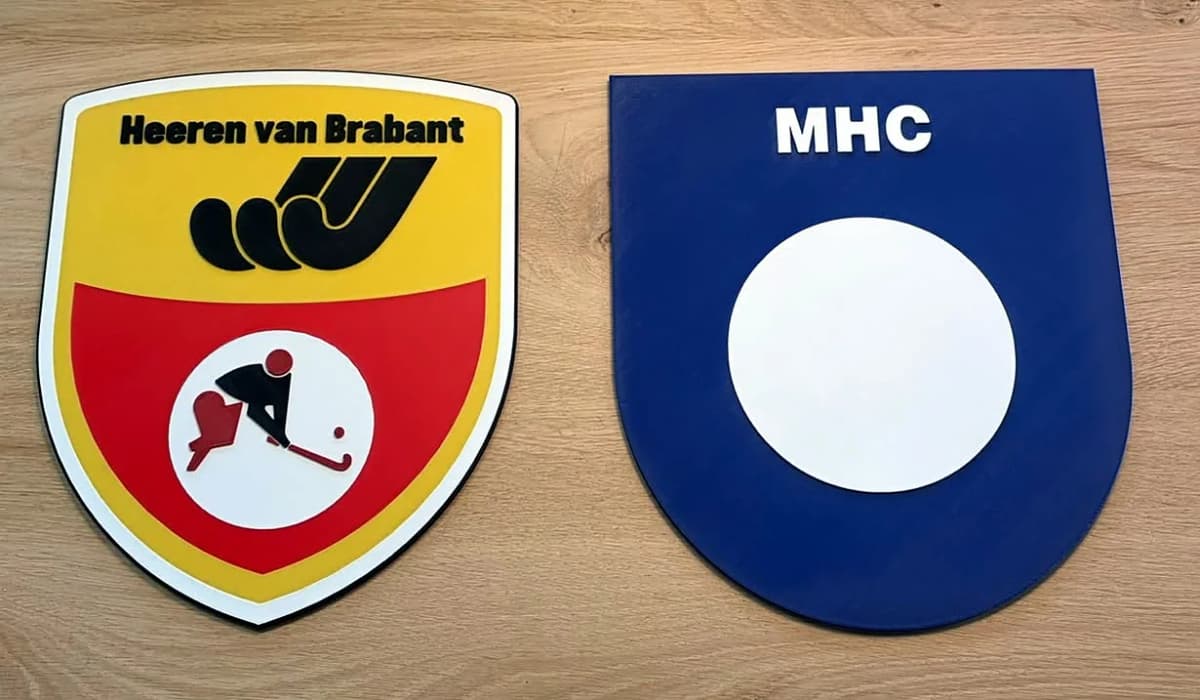
Bij 3D-printen is het verschil nog groter. Om een logo in reliëf te printen, krijgt elke vorm in het logo een eigen hoogte. Daarvoor zijn gesloten contouren nodig, en die zitten in een vectorbestand al klaar. Bij een logo in meerdere kleuren wordt elke kleur een apart onderdeel van het model. Met een vector is dat een kwestie van de vlakken per kleur kiezen. Met een pixelbestand moet het logo eerst worden nagetekend.
Logo omzetten naar vector: zo gaat dat
Heeft u alleen een JPG of PNG van uw logo? Dan zijn er drie manieren om er een vectorbestand van te maken.
Automatisch vectoriseren
Programma's als Adobe Illustrator (Afbeelding overtrekken) en het gratis Inkscape (Bitmap overtrekken) zetten pixels automatisch om in vormen. Bij een eenvoudig logo met weinig kleuren en een scherp bronbestand werkt dat redelijk. Bij kleine letters, dunne lijnen of kleurverlopen ontstaan vaak bobbelige randen en te veel ankerpunten.
Natekenen
De nette manier is het logo opnieuw tekenen als vector, vorm voor vorm. Dat kost meer tijd, maar het resultaat is strak en het bestand blijft klein. Voor een logo dat u jarenlang gebruikt, is dat de moeite waard.
Laat het ons doen
Voor producten die wij voor u maken, hoeft u dit niet zelf uit te zoeken. Stuur het beste bestand dat u heeft. Is het geen vector, dan zetten wij uw logo om naar een printbaar ontwerp en ziet u het resultaat in de gratis digitale proef. Pas als u akkoord geeft, gaan wij maken.
Checklist: zo levert u uw logo aan
- Bij voorkeur een vectorbestand: SVG, PDF, AI of EPS.
- Anders een PNG of JPG van minimaal 1000 pixels breed, het liefst met een transparante achtergrond.
- Uw huisstijlkleuren, als u die weet, bijvoorbeeld als HEX- of Pantone-code. Wij stemmen ze af in de proef.
- Wilt u per exemplaar een andere naam? Lever dan een lijst met namen aan.
Meer over de werkwijze leest u op Hoe het werkt. Wilt u zien hoe een logo in reliëf eruitziet? Bekijk dan de voorbeelden of het wandbord op maat.